jeudi 14 février 2019

INVITES DE COMMAND (CMD) SUR WINDOWS.

Liste complète des commandes cmd ("MS-Dos")


Les commandes de l'interpréteur de commande de Windows, appelées par abus de langages "commandes MS-DOS" par référence au système duquel elles sont issues, représentent parfois un ultime recours si le système Windows ne se lance pas correctement. Aussi est-il important de connaître tout ou partie des commandes en .bat. Or, comment accéder à la liste complète des commandes MS-DOS ? La réponse dans les lignes qui suivent.

Lancer l’invite de commandes sous Windows

L’une des solutions les plus efficaces consiste à lancer l'interpréteur de commandes MS-DOS (ou CLI). Comme vous le savez peut-être déjà, il s’agit d’un outil qui a pour tâche d’analyser, de traduire, puis d’exécuter n’importe quel programme écrit dans un langage informatique. Pour lancer l’interpréteur de commandes, il suffit de se rendre dans le menu " Démarrer ", puis de cliquer sur " Programmes ", " Accessoires " et enfin " Invite de Commandes ".

Accéder à la liste des commandes MS-DOS

Par la suite, en tapant " 
help
 " puis en faisant " entrée ", l’ensemble des commandes incluses dans le système command.com s’afficheront instantanément. À noter que d’autres commandes telles que deltree ou edit, par exemple, ne pourront être appelées qu’à l’aide d’autres fichiers exécutables DOS.

La liste des commandes complète

Nous portons votre attention sur le fait qu’une mauvaise utilisation des commandes MS-DOS est susceptible d’endommager votre ordinateur de manière plus ou moins grave. Aussi avons-nous décidé de vous fournir une liste de ces commandes afin de prévenir tout incident. Dans cette liste, vous remarquerez que chaque commande mentionnée est accompagnée d’une brève description. Ainsi, vous pourrez comprendre la fonction de chaque commande !". 

C:\Users\>help
Pour plus d'informations sur une commande spécifique, entrez HELP
suivi de la commande.

ASSOC Affiche ou modifie les applications associées aux extensions de
fichiers.
ATTRIB Affiche ou modifie les attributs d'un fichier.
BREAK Active ou désactive le contrôle étendu de CTRL+C.
BCDEDIT Définit les propriétés dans la base de données de démarrage pour
le contrôle du chargement d'amorçage.
CACLS Affiche ou modifie les listes de contrôles d'accès aux fichiers.
CALL Appelle un fichier de commandes à partir d'un autre fichier de
commandes.
CD Modifie le répertoire ou affiche le répertoire actif.
CHCP Modifie ou affiche le numéro de la page de code active.
CHDIR Modifie le répertoire ou affiche le nom du répertoire actif.
CHKDSK Vérifie un disque et affiche un rapport d'état.
CHKNTFS Affiche ou modifie la vérification du disque au démarrage.
CLS Efface l'écran.
CMD Exécute une nouvelle instance de l'interpréteur de commandes de
Windows.
COLOR Modifie les couleurs du premier plan et de l'arrière-plan de la
console.
COMP Compare les contenus de deux fichiers ou groupes de fichiers.
COMPACT Modifie ou affiche la compression des fichiers sur une
partition NTFS.
CONVERT Convertit des volumes FAT en volumes NTFS. Vous ne pouvez pas
convertir le lecteur en cours d'utilisation.
COPY Copie un ou plusieurs fichiers.
DATE Affiche ou définit la date.
DEL Supprime un ou plusieurs fichiers.
DIR Affiche la liste des fichiers et des sous-répertoires d'un
répertoire.
DISKCOMP Compare les contenus de deux disquettes.
DISKCOPY Copie le contenu d'une disquette sur une autre.
DISKPART Affiche ou configure les propriétés d'une partition de disque.
DOSKEY Modifie les lignes de commande, rappelle des commandes Windows,
et crée des macros.
DRIVERQUERY Affiche l'état et les propriétés du pilote de périphérique en
cours d'utilisation.
ECHO Affiche des messages ou active/désactive l'affichage des
commandes.
ENDLOCAL Stoppe la localisation des modifications d'environnement dans
un fichier de commandes.
ERASE Supprime un ou plusieurs fichiers.
EXIT Quitte l'interpréteur de commandes (CMD.EXE).
FC Compare deux fichiers ou groupes de fichiers et affiche
les différences.
FIND Recherche une chaîne de caractères dans un ou plusieurs
fichiers.
FINDSTR Cherche des chaînes dans les fichiers.
FOR Exécute une commande sur chaque fichier d'un ensemble de
fichiers.
FORMAT Formate un disque devant être utilisé avec Windows.
FSUTIL Affiche ou configure les propriétés du système de fichiers.
FTYPE Affiche ou modifie les types de fichiers utilisés dans les
associations d'extensions.
GOTO Indique l'exécution d'un fichier de commandes pour une ligne
identifiée par une étiquette.
GPRESULT Affiche les informations de stratégie de groupe pour un
ordinateur ou un utilisateur.
GRAFTABL Permet à Windows d'afficher un jeu de caractères en
mode graphique.
HELP Affiche des informations sur les commandes de Windows.
ICACLS Afficher, modifier, sauvegarder ou restaurer les listes de
contrôle d'accès pour les fichiers et les répertoires.
IF Effectue un traitement conditionnel dans un fichier de
commandes.
LABEL Crée, modifie ou supprime le nom de volume d'un disque.
MD Crée un répertoire.
MKDIR Crée un répertoire.
MKLINK Créer des liens symboliques et des liens réels
MODE Configure un périphérique du système.
MORE Affiche la sortie écran par écran.
MOVE Déplace un ou plusieurs fichiers d'un répertoire
à un autre.
OPENFILES Affiche les fichiers partagés ouverts à distance par les
utilisateurs.
PATH Affiche ou définit le chemin de recherche des fichiers
exécutables.
PAUSE Interrompt l'exécution d'un fichier de commandes et affiche un
message.
POPD Restaure la valeur précédente du répertoire actif enregistrée
par PUSHD.
PRINT Imprime un fichier texte.
PROMPT Modifie l'invite de commande de Windows.
PUSHD Enregistre le répertoire actif puis le modifie.
RD Supprime un répertoire.
RECOVER Récupère l'information lisible d'un disque défectueux.
REM Insère un commentaire dans un fichier de commandes ou
CONFIG.SYS.
REN Renomme un ou plusieurs fichiers.
RENAME Renomme un ou plusieurs fichiers.
REPLACE Remplace des fichiers.
RMDIR Supprime un répertoire.
ROBOCOPY Utilitaire avancé pour copier les fichiers et les
arborescences de répertoires
SET Affiche, définit ou supprime des variables d'environnement
Windows.
SETLOCAL Commence la localisation des modifications d'environnement dans
un fichier de commandes.
SC Affiche ou configure les services (processus en arrière-plan).
SCHTASKS Planifie les commandes et les programmes à exécuter sur
l'ordinateur.
SHIFT Modifie la position des paramètres remplaçables dans un fichier
de commandes.
SHUTDOWN Permet un arrêt local ou distant correct de l'ordinateur.
SORT Trie les entrées.
START Ouvre une fenêtre séparée pour l'exécution d'un programme ou
d'une commande spécifique.
SUBST Associe un chemin d'accès à une lettre de lecteur.
SYSTEMINFO Affiche les propriétés et la configuration spécifiques de
l'ordinateur.
TASKLIST Affiche toutes les tâches en cours d'exécution, y compris les
services.
TASKKILL Termine ou interrompt un processus ou une application en cours
d'exécution.
TIME Affiche ou définit l'heure du système.
TITLE Définit le titre de la fenêtre pour une session CMD.EXE.
TREE Affiche le graphisme de la structure de répertoire d'un lecteur
ou d'un chemin d'accès.
TYPE Affiche le contenu d'un fichier texte.
VER Affiche la version de Windows.
VERIFY Demande à Windows de vérifier si vos fichiers sont
correctement écrits sur le disque.
VOL Affiche le nom et le numéro de série d'un volume de disque.
XCOPY Copie les fichiers et les arborescences de répertoires.
WMIC Affiche les informations WMI dans l'interface de commande
interactive.

lundi 14 janvier 2019

Controler VLC Player depuis votre smartphone android et iphone et windows phone

Comment contrôler à distance VLC Media Player ?

kartel technologie : genie en informatique et developpeur et technicien en micro ordinateur et la communication telecom
Dans cet article, vous découvrirez différentes manières de contrôler VLC à distance, que ce soit pour Windows ou pour MAC.

Partie 1 : Comment contrôler VLC à distance sans application ?

Étape 1 : Tout d'abord, activez l'interface HTTP de VLC Media Player :

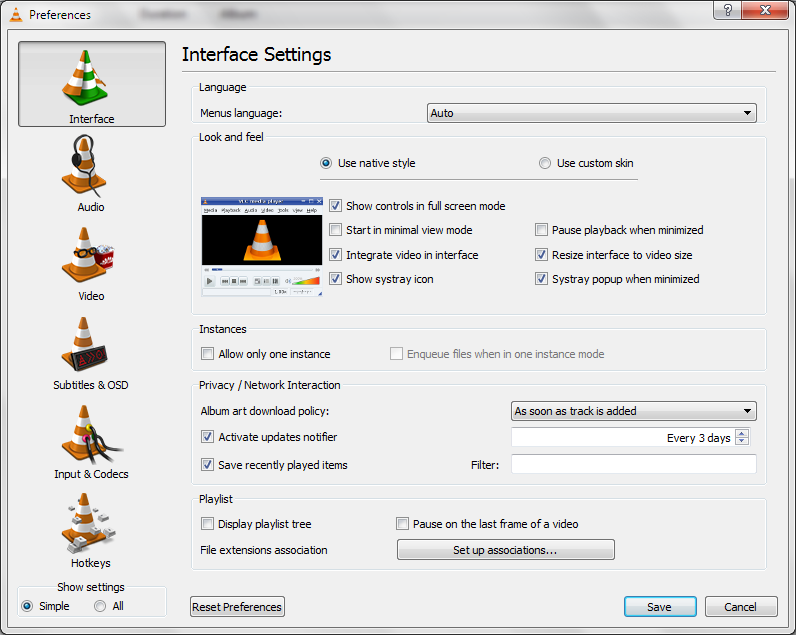
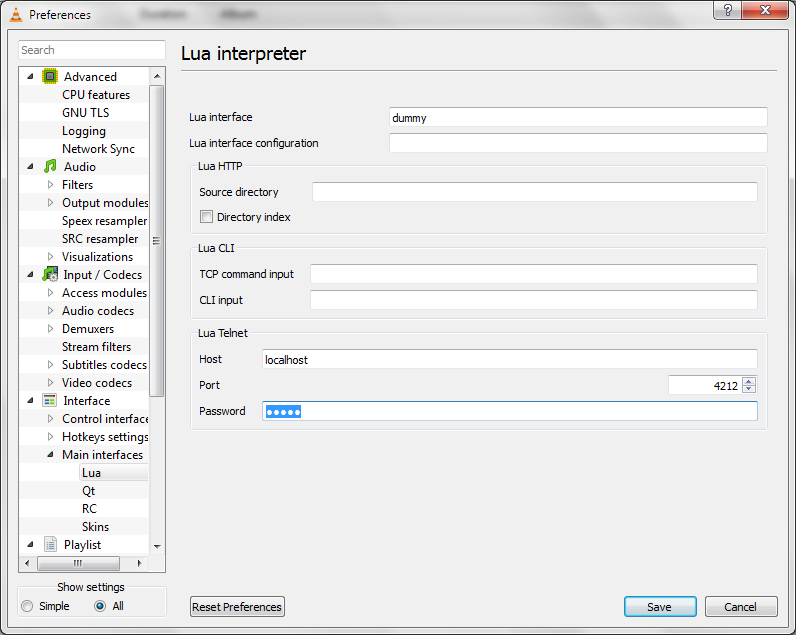
Accédez aux paramétrages de VLC – Depuis le menu « Tools », sélectionnez « Preferences 

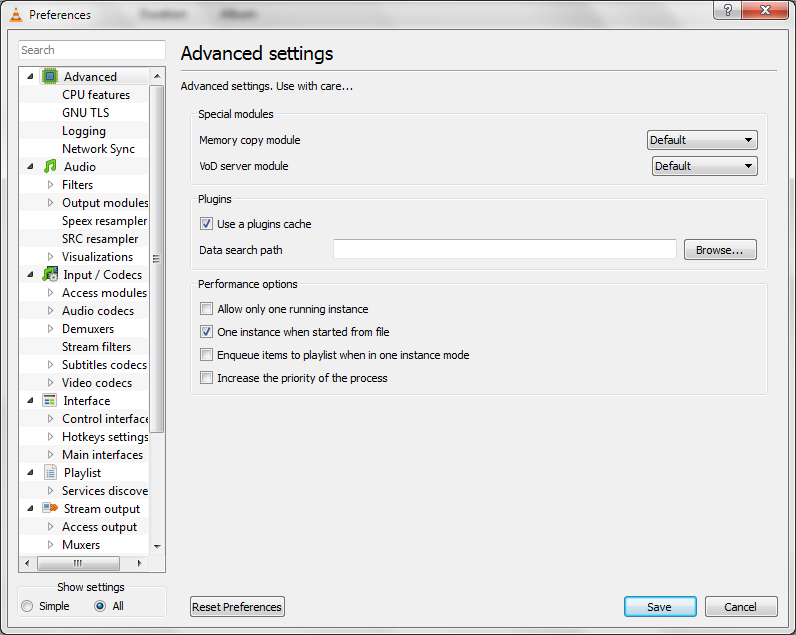
Sélectionnez la case « All » pour « Show settings » en bas à gauche de l'écran. Cela aura pour action de vous faire apparaître l'ensemble des paramètres disponibles sous VLC Media Player (VLC ne montre par défaut que les paramètres les plus courants).


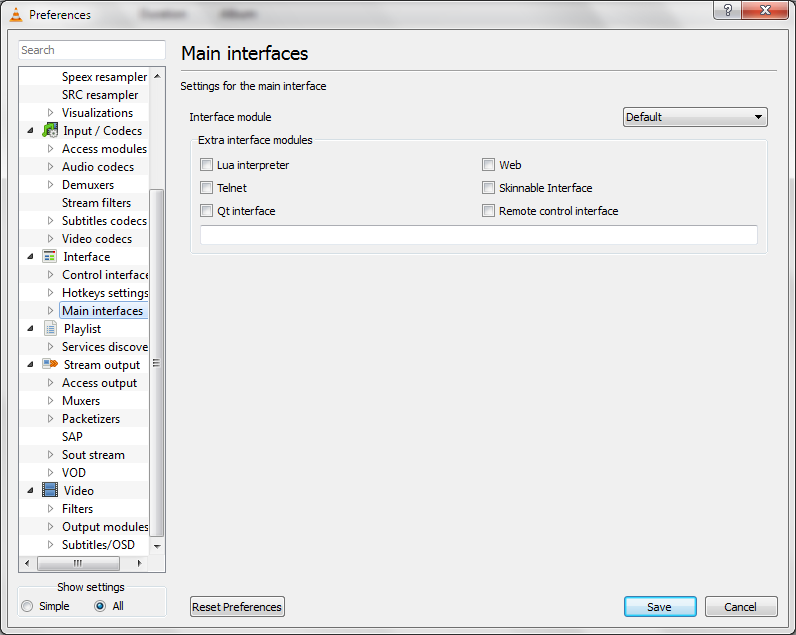
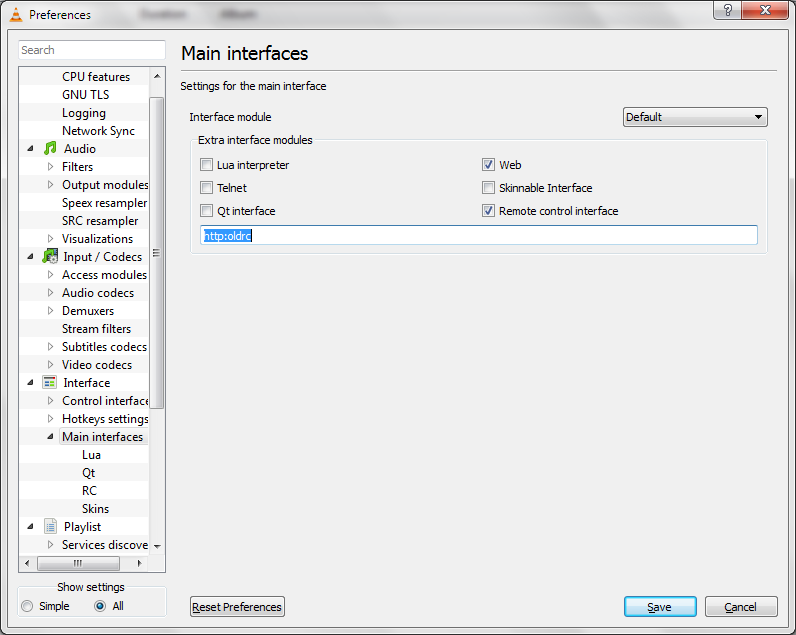
  • Accédez aux paramètres d'interface – Dans la liste à gauche, sous l'option « Interface », cliquez sur « Main interfaces ».
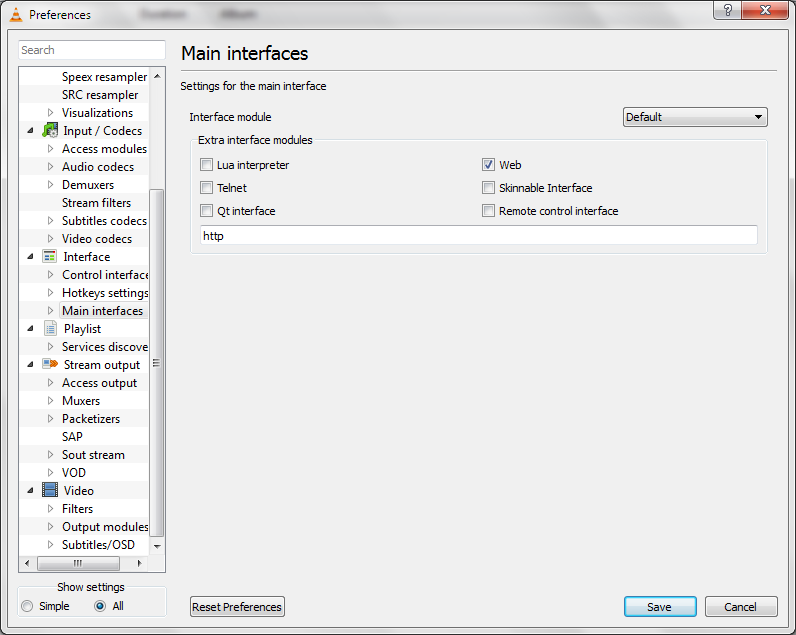
Activez l'option « Web » - Vous verrez alors apparaître http dans le champ de texte juste en dessous.

Étape 2 : Créez votre mot de passe :

Nous recommandons l’utilisation du mot de passe par défaut qui est « vlcremote » afin que la télécommande s'y connecte automatiquement sans avoir besoin de taper le mot de passe à chaque fois.
Sélectionnez « Save » pour appliquer ces préférences.
Fermez finalement VLC pour le redémarrer.
Comment contrôler à distance VLC Media Player ?

Étape 3 : Autorisez VLC à traverser votre pare-feu :

Lorsque vous relancez VLC, il se peut que Windows vous demande de confirmer si vous voulez autoriser ou non VLC. Choisissez évidemment de l'autoriser. Cela permettra à VLC de communiquer avec vos appareils mobiles et vis et versa. Si l'alerte mentionnée n'est pas levée, vous devrez alors autoriser VLC manuellement. Pour ce faire :
Ouvrez le panneau de contrôle (« Start » > « Control Panel »)
Entrez « Firewall » dans le champ de recherches et appuyez sur « Enter ».
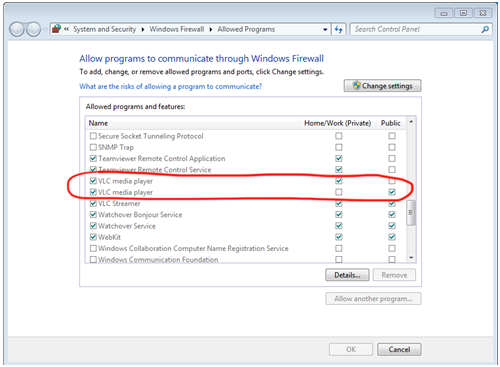
Sélectionnez l'option « Allow a program through Windows firewall ».
Comment contrôler à distance VLC Media Player ?
Assurez-vous que la case correspondant à VLC soit cochée à la fois pour les réseaux publics et pour les réseaux privés.
C'est bon, votre VLC est prêt à être contrôlé à distance !
Comment contrôler à distance VLC Media Player ?

Partie 2 : Comment contrôler VLC à distance avec VLC Remote ?

Pour pouvoir utiliser VLC Remote pour gérer VLC Media Player à distance, suivez les étapes ci-dessous :

Préparez votre ordinateur :

Avant d'installer l'application, vous devrez d'abord faire quelques changements aux réglages par défaut de VLC Media Player. C'est par exemple le cas pour l'option permettant à votre smartphone de détecter VLC comme il faut.
Lancez VLC et depuis le menu « Tools », sélectionnez « Preferences ». Sélectionnez alors « All » en bas à gauche.
Cela ouvrira l'interface des options avancées de VLC. Cliquez alors sur « Interface » > « Main Interfaces » afin de cocher la case « Remote control interface ».
Comment contrôler à distance VLC Media Player ?

Mettre en place et configurer VLC Remote :

Une fois que VLC est bien configuré sur votre ordinateur, vous pouvez télécharger et installer VLC Remote sur votre appareil portable. Vous trouverez ci-dessous les liens de téléchargement correspondant aux différents types de téléphones :
                                                                                                  Comment contrôler à distance VLC Media Player ?
                                                                                           Comment contrôler à distance VLC Media Player ?
                                                                                              Comment contrôler à distance VLC Media Player ?
Une fois l'application installée, lancez VLC sur votre ordinateur afin de permettre à l'application de faire ce qu'elle a à faire.
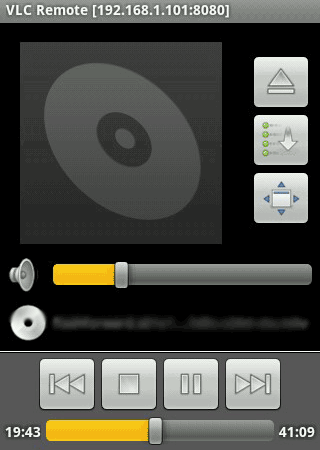
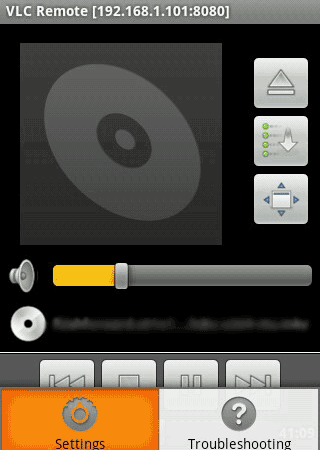
Lancez l'application VLC Remote sur votre appareil. Elle devrait automatiquement vous afficher le nom du fichier qui est en train d'être joué sur VLC sur votre ordinateur.
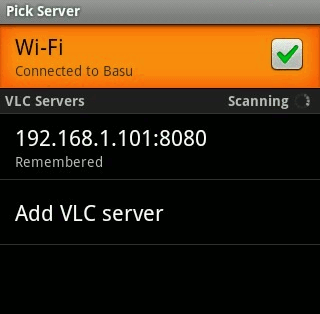
Si ce n'est pas le cas, vous devrez manuellement préciser l'adresse IP de votre ordinateur. Pour ce faire, sélectionnez « Menu and Settings ».
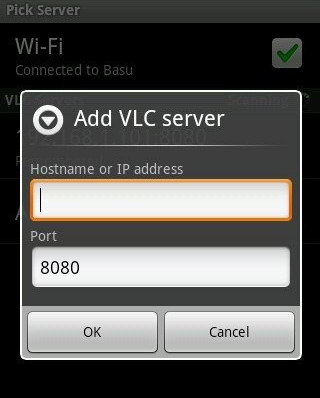
  • Dans le menu « Settings », assurez-vous d'être sur le réseau sans fil de chez vous. Une fois connecté à votre réseau Wi-Fi, sélectionnez « Add VLC server ».
  • Entrez alors l'adresse IP de votre ordinateur (par exemple 193.169.2.201 sur la capture d'écran ci-dessous) et laissez le port à 8080. Et vous devriez maintenant bien être connecté au VLC de votre ordinateur.
  • Comment contrôler à distance VLC Media Player ?
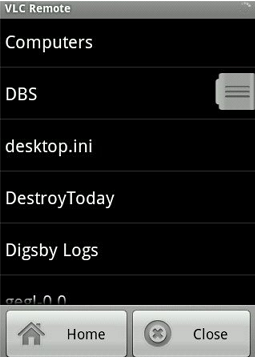
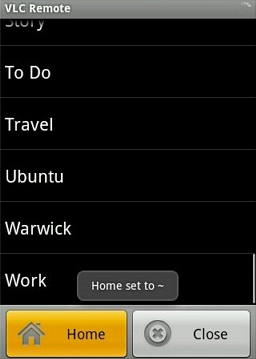
  • Vous pouvez même définir le répertoire où vous avez l'habitude de mettre vos vidéos et musiques. Il vous suffit pour cela d'appuyer longtemps sur le bouton « Home » jusqu'à voir apparaître le message « Home set to ~ ».
    Vous pouvez désormais lire tous les fichiers compatibles avec VLC depuis votre télécommande !
  • Comment contrôler à distance VLC Media Player ?
  • Partie 4 : Les alternatives à VLC Remote :

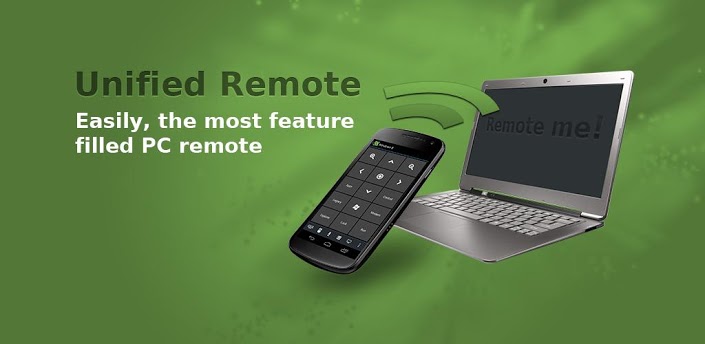
    1. Unified Remote :

    Unified Remote transforme votre appareil Android en une commande Wi-Fi / Bluetooth pour l'ensemble des programmes de votre ordinateur.
    Lien de téléchargement Comment contrôler à distance VLC Media Player ?


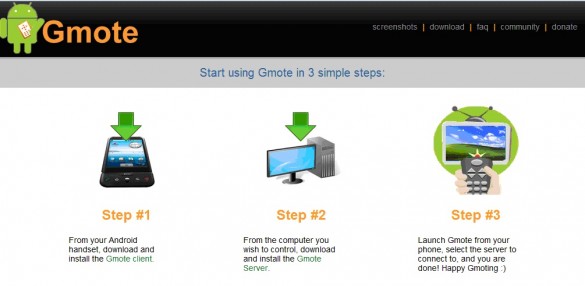
2. Gmote :

Gmote vous permet de lancer et gérer à distance vos films et musiques sur votre ordinateur.
Lien de téléchargement
Comment contrôler à distance VLC Media Player ?

3. KDE Connect :

KDE Connect lie votre appareil Android avec KDE Desktop. Vous devrez aussi télécharger l'application pour ordinateur.
Lien de téléchargement
Comment contrôler à distance VLC Media Player ?

4. QremoteControl :

Encore une application qui transforme votre smartphone en télécommande Wi-Fi. Elle vous permet d'ouvrir votre navigateur internet et de naviguer dans les différentes pages choisies. Vous pouvez utiliser votre lecteur de musique ou votre lecteur multimédias sans avoir à retourner constamment sur votre ordinateur.
Lien de téléchargement
Comment contrôler à distance VLC Media Player ?

5. Remote Control pour VLC :

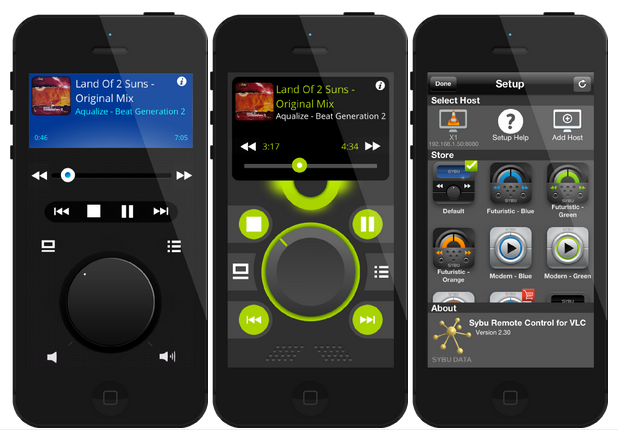
Basiquement la même chose que VLC Remote, mais pour iPhone / iPad.
Lien de téléchargement
Comment contrôler à distance VLC Media Player ?

mercredi 19 décembre 2018

Flashage des tous les iPhone et iPad iPod avec tools et iTunes

Flashage des tous les iPhone et iPad 

iPod avec tools et  iTunes


Auteur : KARTEL Technologie génie en informatique supérieure

1.  Présentation de logiciel 3Utools et ITunes

ITunes et 3Utools sont des logiciel qui permet la gestion des appareils iPhone (Ios) et qui ont des fonctionnalités de la restauration des iPhone sur des versions récente et ses deux logiciel permet de résoudre les problèmes qui survienne sur tous les iPhone et iPod iPad : iclaud bloque, iPhone désactiver, bloque sur le logo, et connecte iPhone a iTunes, mot de passe bloque. Ses deux logiciels permettent de résoudre tous ses problèmes en même temps.


2. Configuration de logiciel 3Utools et iTunes

Cette étape est de vouloir télécharger et installer les 2 logiciel sur votre ordinateur pour commence à connecter votre iPhone sur l’ordinateur pour que il soit communique a ses logiciel, donc 3Utools est plus performance que l’iTunes par ce lui il permet de télécharger tous les systèmes de vos iPhone en ligne et installer automatiquement avec une connexion  et pour faire ceci il faut maitre votre iPhone en mode de récupération ou mode DFU sont même et quand le logiciel l aperçus. Mettez en tête que ses deux application joue les mêmes rôles, mais 3Utools qui rapide et simples

3.  Placement de l’appareil en mode de récupération ou mode 
DFU

Pour mettrez votre iPhone en mode DFU il faut connecter votre appareil à votre ordinateur lorsque votre appareil connecté, forcez-le à redémarrer en suivant les étapes indique ci-dessous. Toutefois, ne relâche pas les boutons quand le logo Apple s’affiche, patientez jusqu’à ce que la fenêtre se connecter à iTunes apparaisse.
Sur l’iPhone X, un iPhone 8, ou iPhone 8 plus   


Appuyer  brièvement sur le bouton d’augmentation du volume (+)
Appuyer brièvement sur le bouton de réduction du volume (-) ensuite, maintenez le bouton latéral enfoncé jusqu’ à ce que la fenêtre se connecter à iTunes apparaisse.


4. flashage les l’iPhone sur 3Utools

a. utilisation de logiciel 3Utools

L’utilisation de notre logiciel est très simple et rapide il faut regroupe tous vos matériel le câble USB et votre ordinateur, et ensuite éteigne votre iPhone en appuyant sur les boutons qui sont montre et jusqu’ à ce que l’iPhone montre connecter a iTunes   comme dans l’image que vous voyez


Et 3Utools détectera en mode récupération, maintenant il faut choisir la version de votre iPhone< et clique sur télécharger et clique à la fin flash et 3Utools va commencer à restaure ou flasher votre iPhone sur la version que vous venez sélectionné et il faut attendre qu’il terminera flasher qui peut durer environ de 15 à 30 mn selon votre connexion et quand il termine que l’appareil s’allume vous débrancher votre iPhone sur l’ordinateur et configurer votre nouveau iPhone jusqu’ à ce que le menu principale apparaisse et tout sera ok.*

Méthode 2

Restauration de l’iPhone sur une autre version avec 3Utools.
Quand un iPhone est bloqué sur un compte iclaud il faut sélectionner la langue de votre payer, ensuite connecté l’iPhone soit connecter à un réseau wifi et quand il est connecté sur un réseau le compte activation Vien avec le mot de passé et vous ne connais pas ou bien oublier vous avez tente votre chance et vous n’as pas reçu a débloqué ne vous enquête pas on va vous montre comment débloque cette compte avec le même logiciel de 3Utools et iTunes mais toujours c’est avec 3Utools qui va faire résoudre cette problème. Maintenant allez sur votre iPhone pour configure un réglage qui consiste à cracker un option pour bien restaure notre iPhone, pour cela dans votre iPhone choisis votre langue que vous parlez et dans le réglage de wifi << choose a wifi network >> (choisissez  un réseau wifi ) et clique la réseau dont l’iPhone est connecté et sur << Forget This network>>  (oublié ce réseau )et clique sur l’option en bas <<Renew lease (Renouveler le bail)>>DNS>>configure DNS>>DNS Servers cliquez pour effacer le port server de wifi :8.8.8.8 et effacer cette port et ensuite ajoute un nouveau port>> ADD SERVER>>ajoute server>> iTunes/unlockiclaud>> et clique sur ok et clique sur ajouter  serveur a nouveau <<3utools b="">/unlockiclaud et clique sur ok>> et ensuite clique sur la touche milieu et sur cancel et ensuite éteigne l’iPhone et maintenant il faut débranche le câble et appuyez sur volume en haut +volume en bas+ power et branchez le câble à l’iPhone jusqu’ à ce il soit connectez a l’iTunes va détecter en mode récupération ou mode DFU ensuite lâchez le téléphone


En minimisant sur notre logiciel 3Utools et clique sur <> et sélectionné une version
                                                        

De votre l’iPhone et télécharger et installer, et si vous avez télécharger depuis votre pc clique sur import et clique sur la dernier partir << FLASH>>  elle va comment à flasher votre iPhone avec un téléchargement environ de 15 à 30 mn.
                                                     

Et attendez pour qu’il soit terminez et ne débranche pas jusqu’ à ce que l’iPhone redémarre.
Quand l’iPhone démarrera avec << HELLO>> vous configurer votre nouvelle IPhone et tout sera ok.
3. Méthodes de la restauration d’un phone

La 3 ème méthode consiste à modifie les blocks de l’iPhone bloque pour cela il faut allumer l’iPhone en choisissez votre langue et connecté l’Ios sur un réseau wifi et  attend qu’il soit connecté à cette réseau-là, et directement l’activation vienne avec>>APPLE ID>>PASSWORD>>.

Nb : attention tous ce manipulation se faite à l’iPhone connecté sur ordinateur avec les 2 logiciels déjà connecté sur l’ordinateur avec 3UTOOLS et ITUNES déjà installer sur l’ordinateur.

1.  Interface de 3UTOOLS

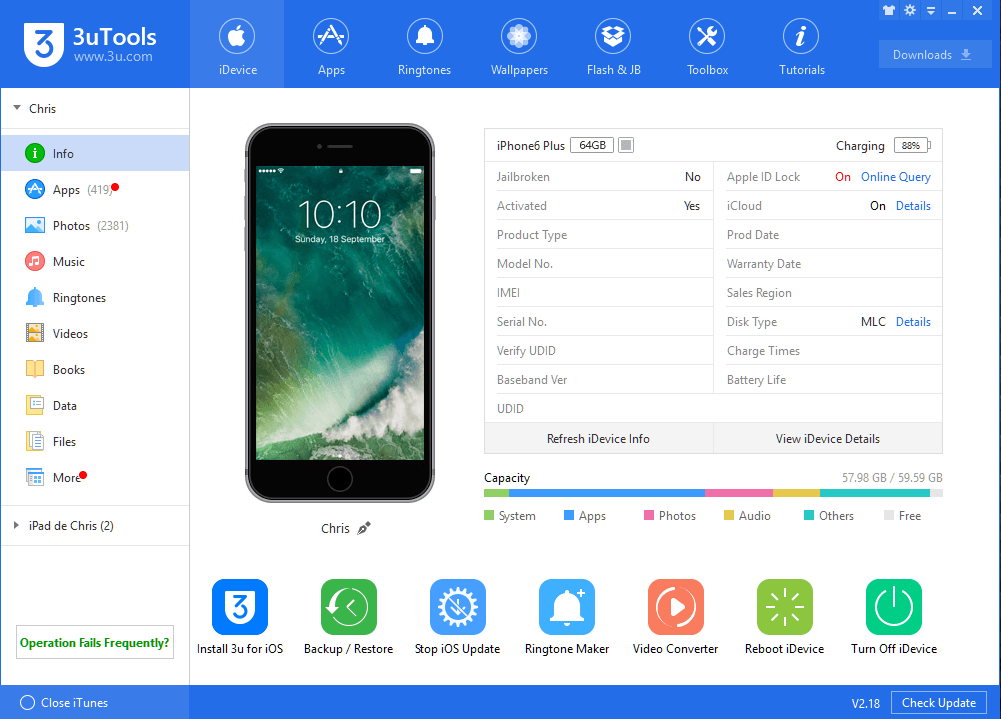
Dans 3UTOOLS quand l’iPhone est connecté vous verrez tous les informations de votre iPhone connecté sur notre logiciel : marque versions numéro de série et numéro de build etc. …
Mais quand vous êtes sur l’interface de «3UTOOLS>>INFOS>> vous regarde en bas sur la barre de la capacité d l’Ios>>RAFRESH IDEVICE INFO>>CLIQUE SUR>>VIEW DEVICE DETAILS>> sur l’interface IDEVICE Détails en bas clique sur>>OPEN IN NOTEPAD>> et sur NOTEPAD>>Fip1772GGSMC-info Notepad>> on va modifie les paramètres suivantes :
1 ACTIVAIOSTATE
ACTIVATED UNLOCK ICLAUD
9 BOARDDID
IPHONE 6 BLACK UNLOCK ICLAUD
SOFWAR EBUNDLE VERSION
PRODUCT NAME
IPHONE OS/UNLOCK ICLAUD
DEVICE NAME
IPHONE 6 BLACK
DEVICE CLASS
IPHONE 6 BLACK


Et vous voilà cracker quelque information du système de l’Ios. Il suffit de enregistre pour que l’activation de l’iclaud disparu et pour cela il faut que votre iPhone soit au mode de récupération ou mode (DFU) sans éteigne l’appareil avec les touches POWER+HOME et directement votre iPhone démarrer sans être connecte sur l’iTunes et voilà l’iclaud est bloqué et vous sera en mesure de régler le reste du téléphone

Attention : cette méthode ne marche pas  à tous les iPhone, il faudra essaye et moins de chance sa réussira et tout sera ok


mercredi 28 novembre 2018

TUTO RESTAURER IPHONE / IPAD VERROUILLÉ PAR MOT DE PASSE OUBLIÉ SANS PASSER PAR ITUNES


TUTO RESTAURER IPHONE / IPAD VERROUILLÉ PAR MOT DE PASSE OUBLIÉ SANS PASSER PAR ITUNES


Si vous êtes possesseurs d’iPhone ou d’iPad vous avez peut-être déjà rencontré un problème vous forçant à restaurer votre appareil. Il arrive parfois que des erreurs empêche la restauration depuis iTunes. Ou bien un autre cas de figure, vous devez restaurer un appareil protégé par un mot de passe que vous ne connaissez pas, sur un ordinateur qui ne vous appartient pas ( ordinateur d’un ami ) sur laquelle votre iPhone ou iPad n’a jamais été synchroniser. Et là vous allez-vous rendre compte qu’il n’est pas possible de restaurer votre appareil. Bref si vous êtes dans une situation où la restauration avec iTunes est compliquée voire impossible, je vais vous montrer dans ce TUTO comment le faire grâce au logiciel 3uTools. Le logiciel est totalement gratuit et ne nécessite pas l’achat d’une licence pour pouvoir l’utiliser.

Présentation de 3uTools
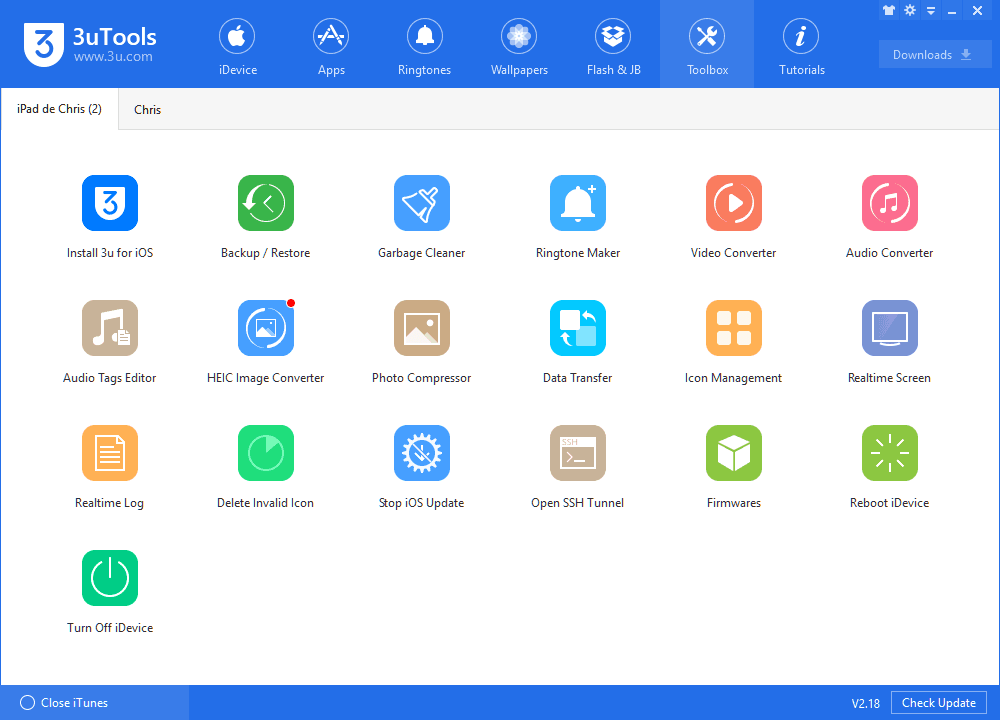
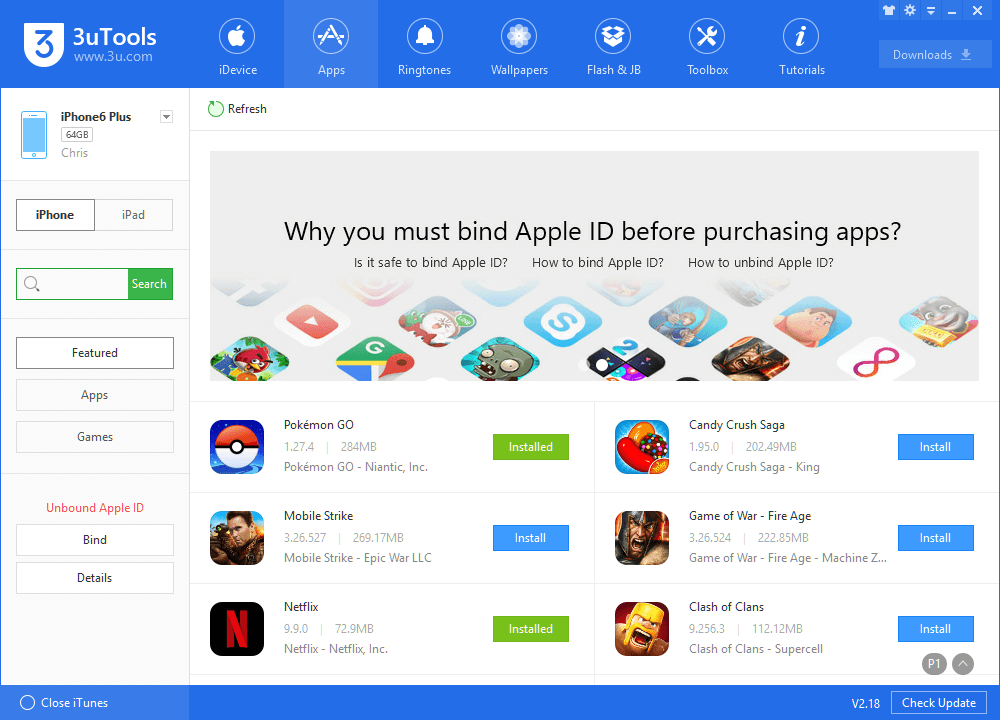
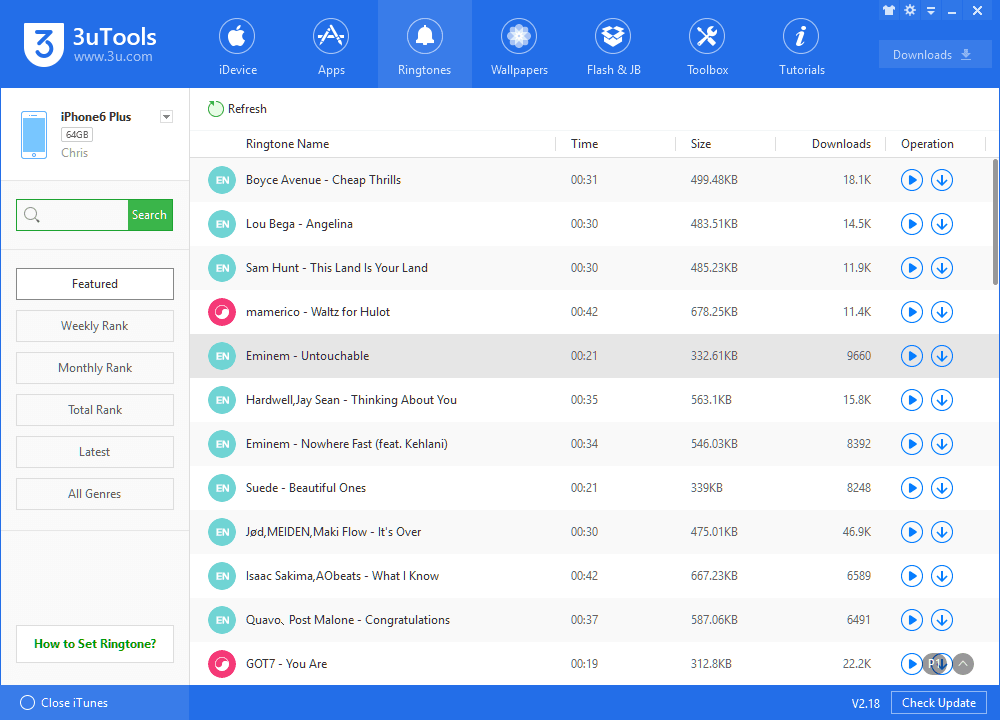
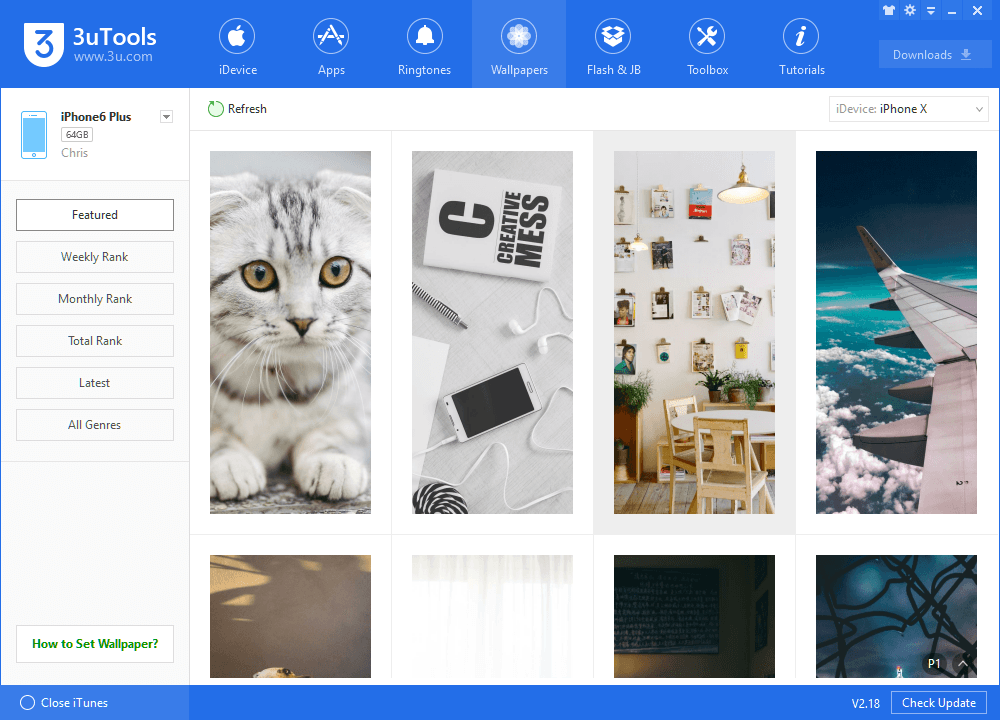
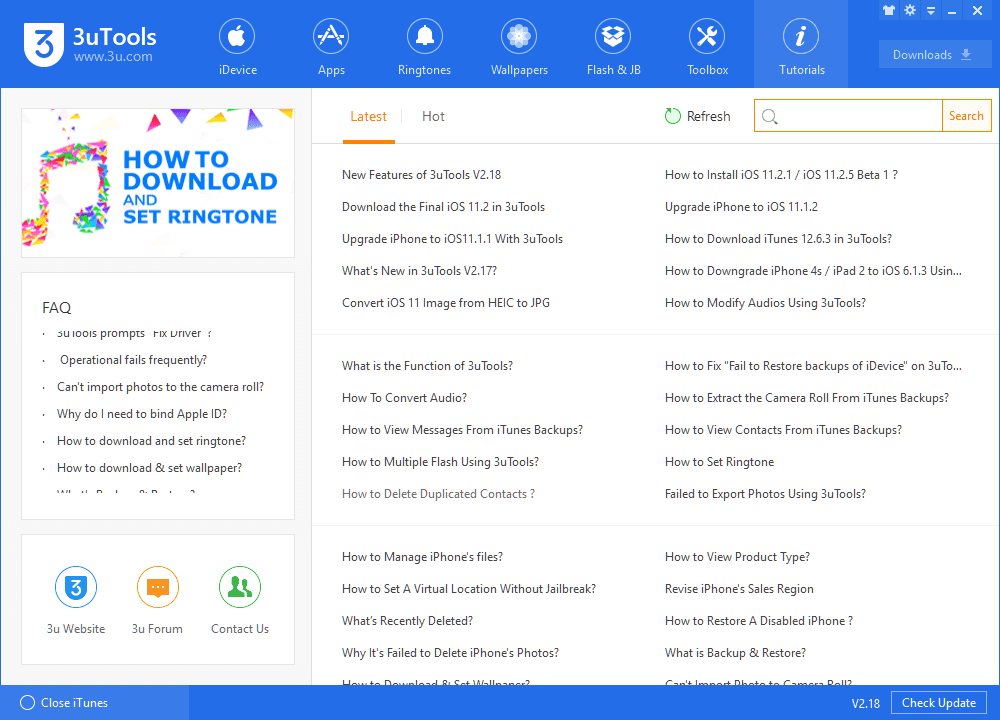
3uTools est un véritable outil à tout faire pour votre appareil iOS. Dans ce TUTO je vais seulement vous montrer comment faire une restauration, mais il est capable de faire bien plus. il vous permettra de faire des sauvegardes, de les restaurer, de convertir des vidéos, de télécharger des applications, des sonneries, des fonds d’écran, vous aurez même la possibilité de jailbreak votre appareil ( si c’est possible ). Un onglet de boîte à outils est même disponible et vous permettra de faire plein de choses intéressantes, mais je ne vais pas tout décrire ici, je consacrerai peut-être d’autres TUTO sur ce logiciel pour vous expliquer tout ça.

image article 3uTools 3

image article 3uTools 4

image article 3uTools 5

image article 3uTools 6

image article 3uTools 7

image article 3uTools 8

image article 3uTools 9

Pour commencer nous allons donc devoir télécharger le logiciel sur le site officiel en cliquant sur le bouton juste en dessous. Je précise qu’il n’est malheureusement pas disponible pour Mac il faudra donc passer par BootCamp,Parallels Desktop, ou autres logiciels de virtualisation.
Une fois téléchargée et installé vous pouvez lancer le logiciel qui malheureusement n’est pas disponible en français, mais si vous suivez correctement le TUTO il ne devrait pas y avoir de problème. Pour pouvoir faire la restaurationvous allez devoir mettre votre appareil en mode de récupération ( ou mode DFU ). Pour ce faire suivez les étapes ci-dessous.
Vous avez plusieurs façons de flasher votre appareil pour le restaurer, une façon dite facile celle que je vais vous conseiller et une dite pro qui vous permet de configurer les paramètres avancés tels que la reqaduête SHSH, l’activation, la taille de la partition système ou éviter mise a niveau du baseband. mais si vous souhaitez juste restaurer contentez-vous d’utiliser la technique facile.
Placez votre appareil en mode de récupération
Si iTunes est déjà ouvert, fermez-le. Connectez votre appareil à votre ordinateur. Si vous n’avez pas d’ordinateur, utilisez celui d’un proche. Lorsque votre appareil est connecté, forcez-le à redémarrer en suivant les étapes indiquées ci-dessous. Toutefois, ne relâchez pas les boutons quand le logo Apple s’affiche, patientez jusqu’à ce que la fenêtre Se connecter à iTunes apparaisse :
I

Sur un iPhone X, un iPhone 8 ou un iPhone 8 Plus :

Appuyez brièvement sur le bouton d’augmentation du volume. Appuyez brièvement sur le bouton de réduction du volume. Ensuite, maintenez le bouton latéral enfoncé jusqu’à ce que la fenêtre Se connecter à iTunes apparaisse.
I

Sur un iPhone 7 ou un iPhone 7 Plus :

Appuyez de façons prolongée et simultanée sur le bouton latéral et sur le bouton de diminution du volume. Maintenez-les enfoncés jusqu’à ce que la fenêtre Se connecter à iTunes apparaisse.
I

Sur un iPhone 6s ou modèle antérieur, un iPad ou un iPod touch :

Appuyez de façons prolongée et simultanée sur le bouton principal et sur le bouton du dessus (ou latéral). Maintenez-les enfoncés jusqu’à ce que la fenêtre Se connecter à iTunes apparaisse.


Téléchargement de firmwares
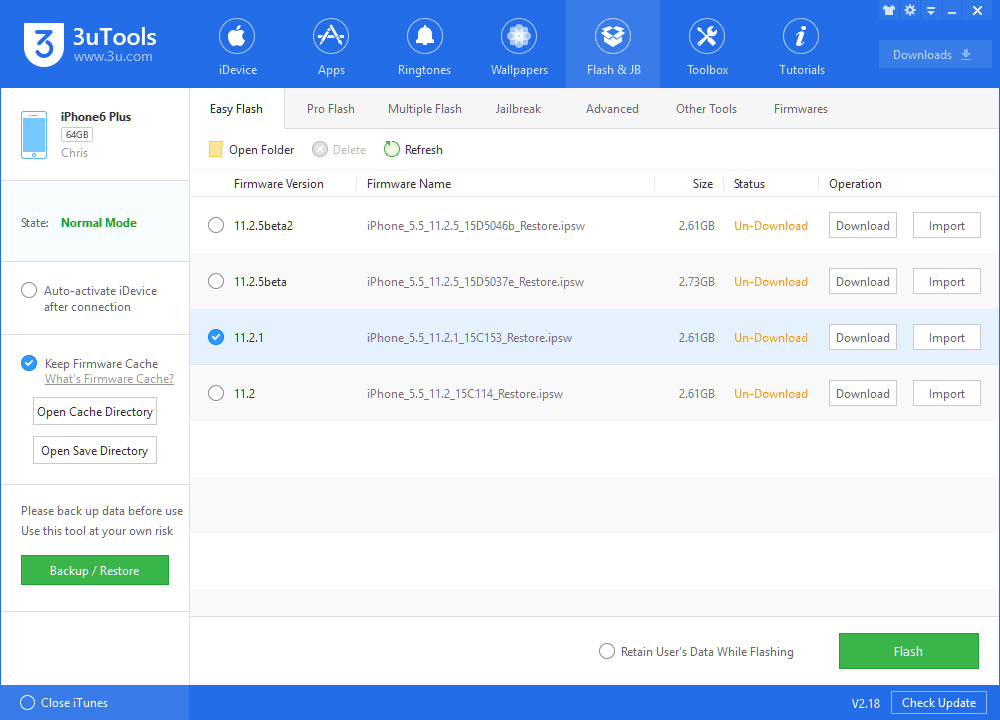
3uTools vous permet de restaurer votre iPhone sans avoir besoin de chercher le firmware sur un autre site webou se tromper dans le choix du firmware compatible avec votre appareil iOS , en vous offrant plusieurs façons de le faire. Il est possible d’accéder à un outil de base qui détecte votre appareil en choisissant le firmware désiré puis cliquez sur le bouton flash.


Comment restaurer mon appareil avec 3uTools ?
flasher votre appareil sans iTune avec 3utools la procédure : 
 
– ouvrez le logiciel
– ouvrez l’onglet jailbreak & flash
– ensuite cliquez sur easy flash puis sélectionner importer le fimware au format ipsw si vous le possédez deja, ou télécharger directement le firmware au format ipsw avec 3utools.
– connecter votre appareil en mode recovery puis cliker sur flash et attentez que processus suit son cours jusqu’au démarrage de votre appareil.

image article 3uTools 12


Voilà normalement si tout s’est bien passé votre appareil devrait être restauré. Si vous avez des questions ou des suggestions n’hésitez pas à m’en faire part dans les commentaires.

FARDRIVE CONTROLLER

L'application  Fardriver  (souvent identifiée par le nom chinois  南京远驱  dans les boutiques d'applications)  est l'outil officiel...